Tempo di lettura: 2 minuti
Registrare una spesa non deve essere un compito noioso o pieno di form complicati. In questa guida vedremo come inserire una spesa in Saveist alla massima velocità, azzerando l’attrito mentale grazie allo Smart Input, ai comandi da tastiera e ai chip interattivi.
Metodo 1: Smart Input da tastiera (Il più veloce)
Il modo più rapido per inserire qualsiasi movimento è utilizzare lo Smart Input.
- Da qualsiasi schermata dell’applicazione premi il tasto
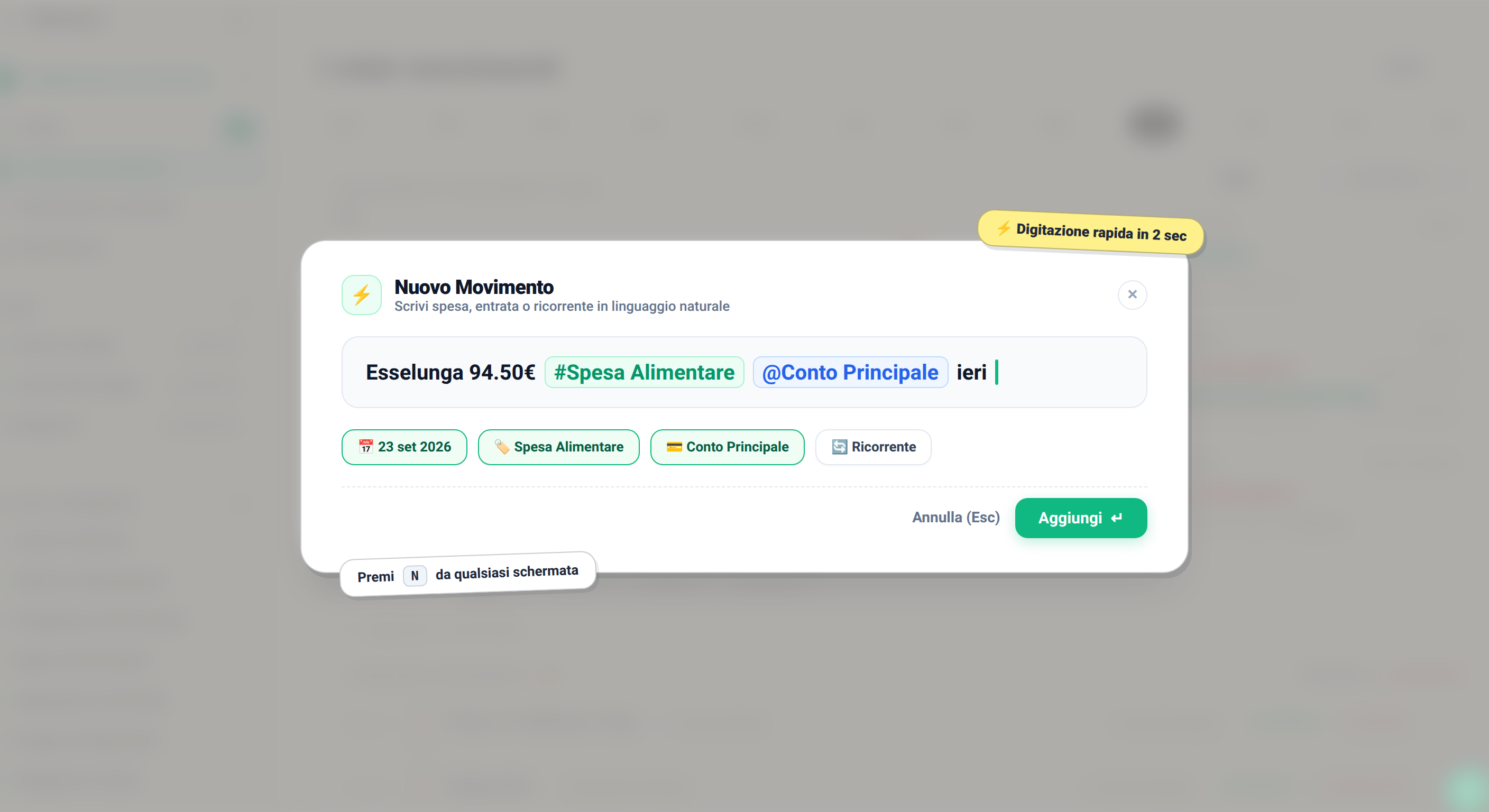
Nsulla tastiera (oppure clicca sul pulsante + Nuovo Movimento o sulla barra in alto). - Scrivi la spesa in linguaggio naturale utilizzando i comandi rapidi:
#per la Categoria (es.#Spesa Alimentare,#Ristoranti)@per il Conto (es.@Conto Principale,@Carta Credito)- Riferimento temporale (es.
ieri,lunedì,24/09)
Esempio pratico:
Esselunga 94.50€ #Spesa Alimentare @Conto Principale ieri
Saveist effettua il parsing in tempo reale e compila istantaneamente:
- Descrizione: Esselunga
- Importo: 94,50 €
- Data: la giornata di ieri
- Tipo: Spesa / Uscita
- Categoria: Spesa Alimentare
- Conto: Conto Principale
Premi Invio o Cmd/Ctrl + Invio e il movimento viene registrato immediatamente, aggiornando in tempo reale il saldo del conto.
Metodo 2: Selezione visuale con i Chip Interattivi (Mouse & Touch)
Se preferisci non digitare caratteri speciali o stai usando un dispositivo touch, puoi interagire con i chip interattivi posizionati subito sotto il testo dello Smart Input:
- Premi
Ne digita semplicemente nome e importo (es.Esselunga 94.50€). - Clicca sui chip sottostanti per personalizzare i dettagli:
- 📅 Chip Data: apre il selettore di data rapido (Oggi, Ieri, o calendario personalizzato).
- 🏷️ Chip Categoria: apre il menù per scegliere la categoria con icona e colore con un singolo click.
- 💳 Chip Conto: ti consente di selezionare il conto corrente, carta o portafoglio desiderato.
- 🔄 Chip Ricorrenza: trasforma all’occorrenza l’operazione in una spesa programmata periodica.
Questa interazione ibrida ti dà il massimo controllo: puoi combinare liberamente tastiera e mouse a seconda delle tue abitudini.
Hai fretta alla cassa? Usa la Inbox
Se sei alla cassa del supermercato e vuoi solo salvare l’uscita prima di rimettere il telefono in tasca, digita unicamente descrizione e importo:
Esselunga 94.50€
Il movimento viene memorizzato all’istante, scala subito la liquidità dal conto predefinito e viene contrassegnato nella sezione 📥 Inbox. Potrai assegnare la categoria con calma in un secondo momento con un singolo click.
Metodo 3: Calcolatrice rapida integrata
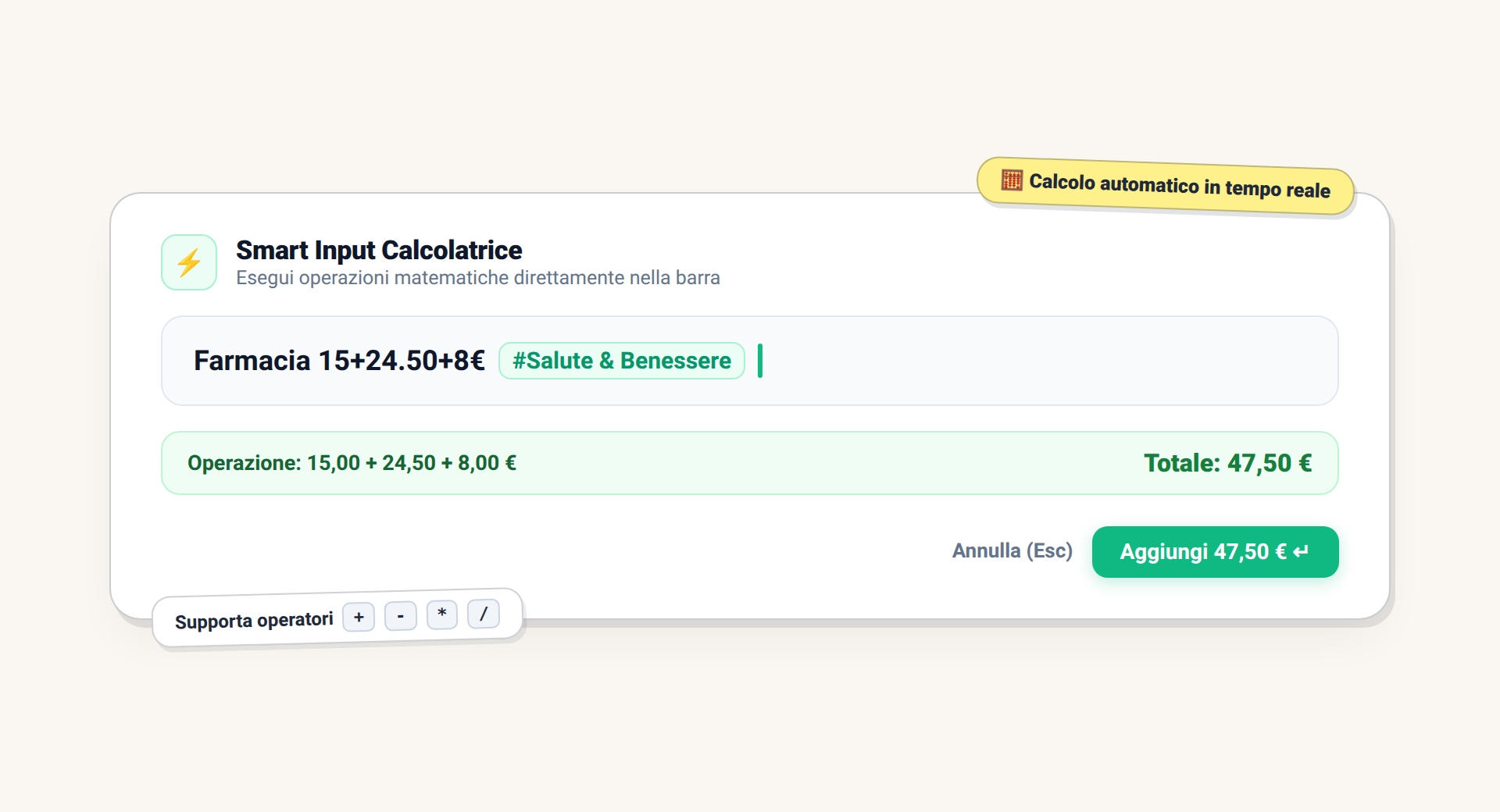
Hai fatto una spesa cumulativa (ad esempio uno scontrino con generi alimentari e prodotti per la casa)? Non hai bisogno di aprire la calcolatrice: scrivi l’operazione direttamente nella barra dello Smart Input:
Farmacia 15+24.50+8€ #Salute & Benessere
Saveist calcola automaticamente l’importo totale (47,50 €) e registra l’uscita senza passaggi intermedi.
Consultazione immediata nella Timeline dei Movimenti
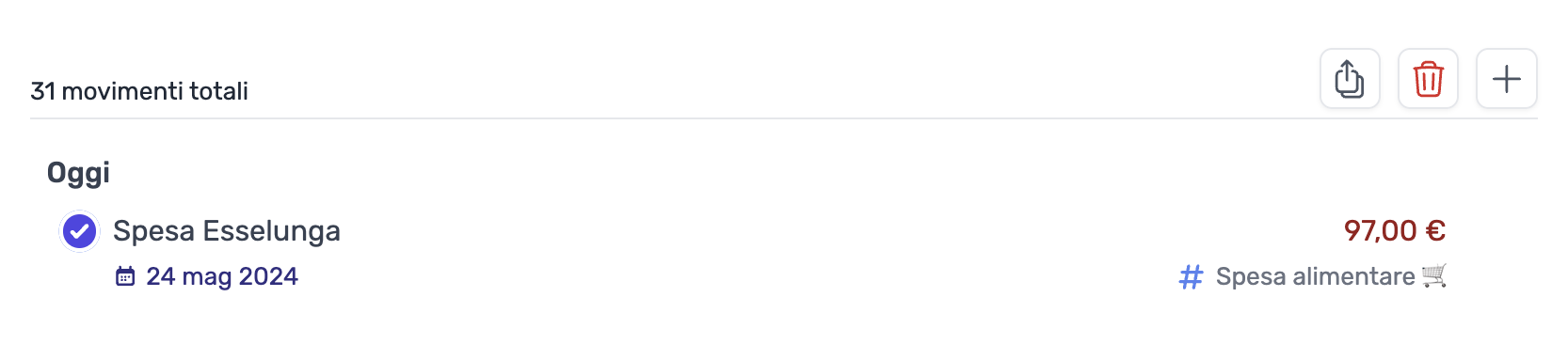
Una volta salvata, la spesa compare all’istante nella timeline della dashboard e nella vista del conto selezionato. Da qui puoi controllarla, visualizzarne i dettagli o aprirla per modificarla in qualunque momento.
Vuoi automatizzare una spesa fissa mensile?
Se devi inserire una spesa periodica come l’affitto, le bollette o un abbonamento streaming, consulta la guida dedicata: Come gestire le spese ricorrenti in Saveist.
Approfondimenti Utili
- Per approfondire la sintassi e le scorciatoie: Guida comandi rapidi Smart Input
- Per comprendere come azzerare l’attrito alla cassa: Come usare la Inbox per non perdere spese
- Per impostare budget e tetti di spesa: Come impostare una categoria e i budget